DeltaShadeAplicação de comparação de cores
Português (Portugal)

Shade comparison for dental technicians

Compare as cores dos dentes em fotografias com Lab e ΔE.

Basta passar o cursor sobre uma fotografia intraoral aberta na Pré-visualização ou no Photoshop. L, a e b ficam sempre junto ao cursor, mesmo quando clica na fotografia, e um único toque numa tecla mostra a diferença de cor (CIEDE2000) em relação ao ponto de referência.

Mac (Apple Silicon) Windows 11 9 idiomas
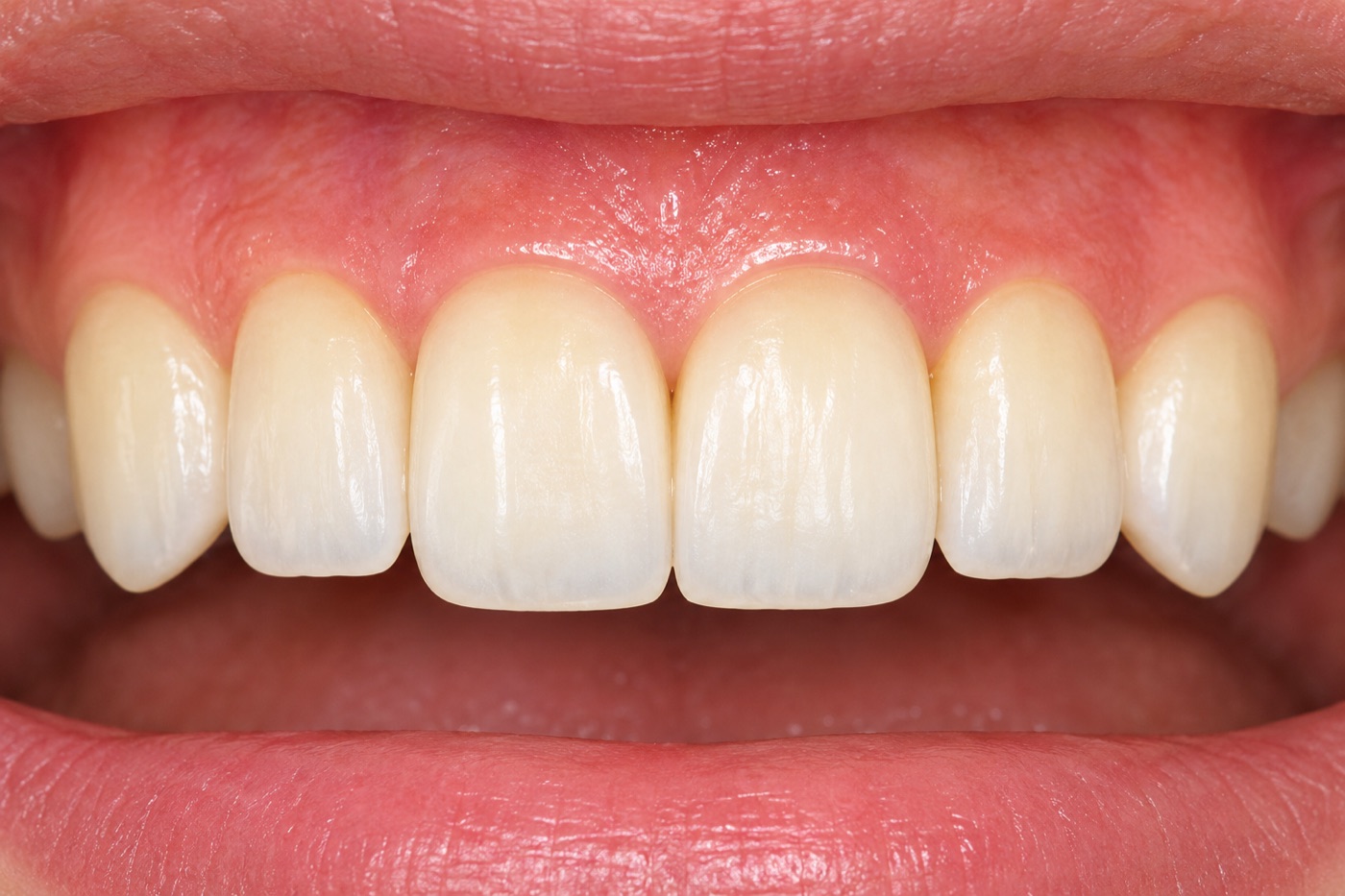
  1. ShiftShiftPrima duas vezes sobre o dente de referência
  2. →Basta mover o cursor até ao dente que quer comparar
  3. ΔEA diferença aparece junto ao cursor e na janela de comparação

Always in front

Clique na fotografia — os valores continuam visíveis

O Medidor de Cor Digital é uma janela normal, por isso fica atrás da fotografia assim que clica nela. Os valores do DeltaShade estão sempre junto ao cursor, à frente de tudo.

Medidor de Cor Digital
  • Os valores aparecem numa janela separada, num canto do ecrã
  • Ao clicar para ampliar ou mover a fotografia, a janela fica atrás
  • Sempre que quer ler um valor, tem de procurar a janela e trazê-la de volta
DeltaShade
  • Os valores aparecem junto ao cursor — sem desviar o olhar
  • Sempre à frente, mesmo quando clica na fotografia
  • A janela de comparação também fica à frente, e o trabalho não para

Features

Só o que a comparação de cores precisa

Uma pequena ferramenta que acompanha discretamente o seu visualizador de imagens habitual, sem atrapalhar.

L* a* b*

Sempre junto ao cursor

Lê a cor sob o cursor cerca de 15 vezes por segundo e mostra uma amostra com L, a e b logo ao lado.

ΔE00 / ΔE94 / ΔE76

Diferença em relação à referência

Defina um ponto de referência e o ΔE até à posição do cursor é calculado de imediato. CIEDE2000 por omissão; pode mudar para CIE94 ou CIE76 nas Definições.

11 × 11 pt

A mesma abertura do Medidor de Cor Digital

Seis tamanhos de abertura de 1 a 11 (o maior por omissão). Calcula a média da mesma área, da mesma forma que o Medidor de Cor Digital incluído no macOS.

Comparar
Limpar referência: Shift + Control em simultâneo

Referência: prima Shift duas vezesAmostra: prima Control duas vezes
RefDif.Atual
L78.48−4.2774.21
a5.25+2.027.27
b16.56+2.8119.37

ΔE003.79

Referência e atual lado a lado

A janela de comparação mostra a cor de referência e a cor sob o cursor lado a lado, com as diferenças em L, a e b e o ΔE num relance.

Guarde até 5 amostras

Guarde os pontos que lhe interessam e reveja-os mais tarde na lista da barra de menus: hora, amostra, Lab e ΔE em relação à referência.

Não interfere com os seus cliques

Tudo se faz com toques duplos no teclado. Os cliques e menus de clique direito na Pré-visualização ou no Photoshop não são afetados.

Mac & Windows

O Windows não tem uma ferramenta incluída para ler cores do ecrã em Lab

Todos os Mac incluem o Medidor de Cor Digital, mas o Windows não tem nada equivalente. O DeltaShade tem o mesmo aspeto e funciona com as mesmas teclas no Mac e no Windows.

Mac

O Medidor de Cor Digital, pensado para comparar

Os valores são medidos exatamente como no Medidor de Cor Digital, com apresentação permanente junto ao cursor, ΔE em relação à referência e amostras guardadas.

Windows

Lab e ΔE no Windows, com as mesmas teclas

Prima Shift duas vezes para a referência e Ctrl duas vezes para uma amostra — os mesmos ecrãs e teclas do Mac. O Lab é calculado a partir do perfil de cor do seu monitor.

How to use

Apenas três ações de teclado

Coloque o cursor onde quer medir e prima as teclas.

ShiftShift

Definir referência

Prima duas vezes rapidamente. A janela de comparação abre-se.

ControlControl

Guardar amostra

Prima duas vezes rapidamente. Preenche o próximo espaço livre.

Shift+Control

Limpar referência

Prima as duas em simultâneo para limpar a referência.

Accuracy

Igual ao Medidor de Cor Digital até à primeira casa decimal

A versão para Mac lê as cores e converte-as para Lab da mesma forma que o Medidor de Cor Digital incluído no macOS. Estes são resultados com fotografias reais de dentes e gengiva durante o desenvolvimento (abertura 11).

PontoMedidor de Cor Digital (L / a / b)DeltaShade (L / a / b)Dif. máx.
Dente 178.48 / 5.25 / 16.5678.49 / 5.25 / 16.560.01
Dente 274.21 / 7.27 / 19.3774.22 / 7.27 / 19.370.01
Dente 370.04 / 7.52 / 21.6070.05 / 7.51 / 21.610.02
Gengiva26.20 / 29.24 / 16.9426.20 / 29.24 / 16.940.01

Os valores são as cores registadas na fotografia. Dependem das condições em que a fotografia foi tirada (fonte de luz, exposição, equilíbrio de brancos), por isso recomendamos comparar fotografias tiradas nas mesmas condições, por exemplo com um cartão cinzento.

Price

Compra única, ¥2000

DeltaShade — 1 licença (Mac e Windows)

¥2,000impostos incl., compra única

  • Transferência imediata após a compra; chave de licença enviada por e-mail
  • Uma licença para até 2 computadores (Mac e Windows no total)
  • Atualizações de correção gratuitas
Finalizar compra (brevemente)

O pagamento é processado pela Lemon Squeezy (EUA). São aceites cartões de crédito, PayPal, Apple Pay, Google Pay e outros. O preço é em ienes japoneses; o seu cartão converte-o para a sua moeda.

Mac
Qualquer Mac com Apple Silicon (M1 ou posterior), macOS 26 ou posterior (atualização gratuita para Mac com Apple Silicon). Os Mac com processador Intel não são suportados.
Windows
Windows 11 (64 bits)
Permissões
Apenas Mac: Gravação do ecrã e Acessibilidade (será orientado na primeira abertura)
Idiomas
日本語 · English · Deutsch · 한국어 · 简体中文 · 繁體中文 · Português (Brasil · Portugal) · Español

Install

Abrir pela primeira vez

O DeltaShade é feito por um programador independente que não participa nos programas pagos de programadores da Apple ou da Microsoft. Por isso, apenas na primeira vez, é necessário confirmar da seguinte forma.

Mac

  1. Abra o dmg transferido e arraste o DeltaShade para a pasta Aplicações.
  2. Faça duplo clique no DeltaShade. Se aparecer uma mensagem a dizer que não pode ser aberto, clique em “Concluído”.
  3. Abra Definições do Sistema → Privacidade e segurança, desloque-se para baixo e clique em “Abrir mesmo assim” junto a DeltaShade.
  4. Siga as indicações para permitir a Gravação do ecrã e a Acessibilidade.
  5. Abra o ícone ΔE na barra de menus e introduza a chave de licença do seu e-mail.

Windows

  1. Faça duplo clique no DeltaShade-Setup.exe transferido.
  2. Se aparecer “O Windows protegeu o seu PC”, clique em “Mais informações” → “Executar mesmo assim”.
  3. Siga o instalador. Não são necessários direitos de administrador.
  4. Abra o ícone ΔE na área de notificação e introduza a chave de licença do seu e-mail.

Guia passo a passo com cada ecrã →

FAQ

Perguntas frequentes

Para que servem as permissões de Gravação do ecrã e Acessibilidade?

A Gravação do ecrã serve para ler a cor no cursor, e a Acessibilidade para detetar os toques duplos em Shift e Control. As imagens do ecrã nunca são guardadas nem enviadas.

Aparece “A Apple não conseguiu verificar…” ou “O Windows protegeu o seu PC”. É seguro?

Esta mensagem aparece em aplicações de programadores independentes que não participam nos programas pagos da Apple ou da Microsoft. Permita uma vez, como descrito em “Abrir pela primeira vez” acima, e a partir daí abre normalmente.

Os valores mudam se alterar o perfil de cor do monitor?

Tal como o Medidor de Cor Digital, o DeltaShade faz a conversão inversa através do perfil usado na apresentação, por isso na maioria dos casos não mudam. Só cores muito saturadas que o monitor não consegue mostrar podem mudar.

Mede a cor real na boca?

Não. O DeltaShade mostra as cores registadas na fotografia. Não substitui um colorímetro e não deve ser usado para diagnóstico. Utilize-o para comparar fotografias tiradas nas mesmas condições.

Funciona em Mac com Intel?

Não. É necessário um Mac com Apple Silicon (M1 ou posterior).

Os valores são iguais no Mac e no Windows?

Ambos usam as mesmas fórmulas, mas cada sistema trata as cores do ecrã de forma diferente, por isso não são exatamente iguais. Nos nossos testes, a mesma amostra de cor diferiu cerca de 0,7 ou menos. Compare sempre no mesmo computador.