DeltaShadeApp de comparación de color
Español

Shade comparison for dental technicians

Compara los colores dentales en fotos con Lab y ΔE.

Solo tienes que pasar el cursor por una foto intraoral abierta en Vista Previa o Photoshop. L, a y b siguen junto al cursor aunque hagas clic en la foto, y con una sola pulsación ves la diferencia de color (CIEDE2000) respecto al punto de referencia.

Mac (Apple Silicon) Windows 11 9 idiomas
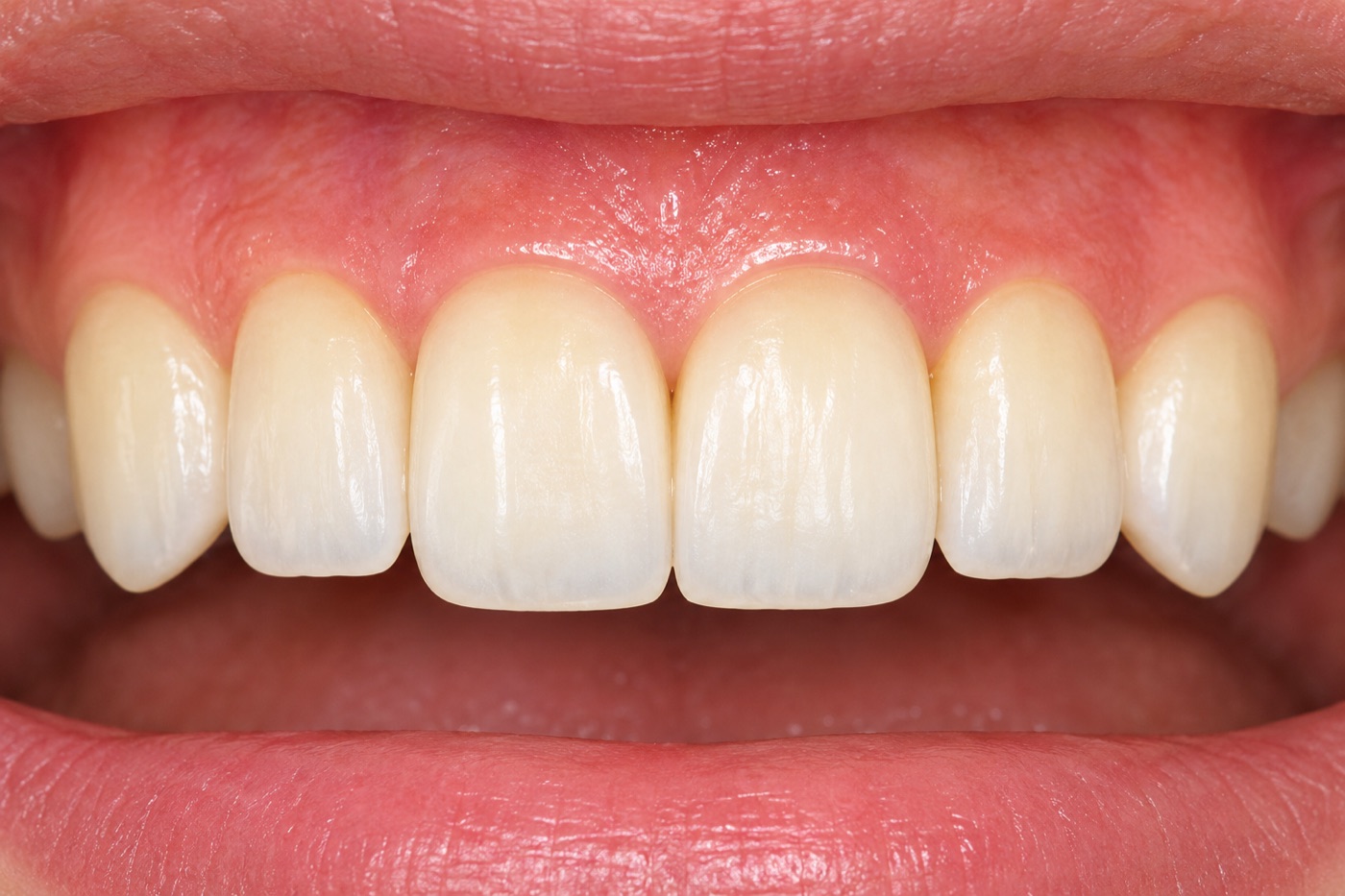
  1. ShiftShiftPulsa dos veces sobre el diente de referencia
  2. →Solo mueve el cursor al diente que quieres comparar
  3. ΔELa diferencia aparece junto al cursor y en la ventana de comparación

Always in front

Haz clic en la foto: los valores siguen a la vista

El Medidor de color digital es una ventana normal, así que queda detrás de la foto en cuanto haces clic en ella. Los valores de DeltaShade están siempre junto al cursor, delante de todo.

Medidor de color digital
  • Los valores aparecen en una ventana aparte, en una esquina de la pantalla
  • Al hacer clic para ampliar o mover la foto, queda detrás
  • Cada vez que quieres leer un valor, tienes que buscar la ventana y traerla de nuevo
DeltaShade
  • Los valores aparecen junto al cursor, sin apartar la vista
  • Siempre delante, aunque hagas clic en la foto
  • La ventana de comparación también se queda delante, y el trabajo no se detiene

Features

Solo lo que necesita la comparación de color

Una pequeña herramienta que acompaña en silencio a tu visor de imágenes habitual, sin estorbar.

L* a* b*

Siempre junto al cursor

Lee el color bajo el cursor unas 15 veces por segundo y muestra una muestra con L, a y b justo al lado.

ΔE00 / ΔE94 / ΔE76

Diferencia respecto a la referencia

Fija un punto de referencia y el ΔE hasta la posición del cursor se calcula al instante. CIEDE2000 por defecto; puedes cambiar a CIE94 o CIE76 en Ajustes.

11 × 11 pt

La misma apertura que el Medidor de color digital

Seis tamaños de apertura de 1 a 11 (el mayor por defecto). Promedia la misma zona, de la misma forma, que el Medidor de color digital incluido en macOS.

Comparar
Borrar referencia: pulsa Shift + Control

Referencia: pulsa Shift dos vecesMuestra: pulsa Control dos veces
RefDif.Actual
L78.48−4.2774.21
a5.25+2.027.27
b16.56+2.8119.37

ΔE003.79

Referencia y actual, lado a lado

La ventana de comparación muestra el color de referencia y el color bajo el cursor lado a lado, con las diferencias en L, a y b y el ΔE de un vistazo.

Guarda hasta 5 muestras

Guarda los puntos que te interesen y revísalos después en la lista de la barra de menús: hora, muestra, Lab y ΔE respecto a la referencia.

No interfiere con tus clics

Todo se hace con dobles pulsaciones de teclado. Los clics y los menús contextuales de Vista Previa o Photoshop no se ven afectados.

Mac & Windows

Windows no incluye una herramienta para leer los colores de la pantalla en Lab

Todos los Mac traen el Medidor de color digital, pero Windows no tiene nada equivalente. DeltaShade tiene el mismo aspecto y se usa con las mismas teclas en Mac y en Windows.

Mac

El Medidor de color digital, pensado para comparar

Los valores se miden exactamente como en el Medidor de color digital, con visualización permanente junto al cursor, ΔE respecto a la referencia y muestras guardadas.

Windows

Lab y ΔE en Windows, con las mismas teclas

Pulsa Shift dos veces para la referencia y Ctrl dos veces para una muestra: las mismas pantallas y teclas que en Mac. El Lab se calcula a partir del perfil de color de tu pantalla.

How to use

Solo tres acciones de teclado

Coloca el cursor donde quieras medir y pulsa las teclas.

ShiftShift

Fijar referencia

Pulsa dos veces rápido. Se abre la ventana de comparación.

ControlControl

Guardar muestra

Pulsa dos veces rápido. Ocupa el siguiente hueco libre.

Shift+Control

Borrar referencia

Pulsa ambas a la vez para borrar la referencia.

Accuracy

Coincide con el Medidor de color digital hasta el primer decimal

La versión para Mac lee los colores y los convierte a Lab igual que el Medidor de color digital incluido en macOS. Estos son resultados con fotos reales de dientes y encía durante el desarrollo (apertura 11).

PuntoMedidor de color digital (L / a / b)DeltaShade (L / a / b)Dif. máx.
Diente 178.48 / 5.25 / 16.5678.49 / 5.25 / 16.560.01
Diente 274.21 / 7.27 / 19.3774.22 / 7.27 / 19.370.01
Diente 370.04 / 7.52 / 21.6070.05 / 7.51 / 21.610.02
Encía26.20 / 29.24 / 16.9426.20 / 29.24 / 16.940.01

Los valores son los colores registrados en la foto. Dependen de las condiciones de la toma (fuente de luz, exposición, balance de blancos), por lo que recomendamos comparar fotos tomadas en las mismas condiciones, por ejemplo con una tarjeta gris.

Price

Pago único, ¥2.000

DeltaShade — 1 licencia (Mac y Windows)

¥2,000impuestos incl., pago único

  • Descarga inmediata tras la compra; clave de licencia por correo
  • Una licencia para hasta 2 ordenadores (Mac y Windows en total)
  • Actualizaciones de corrección gratuitas
Ir al pago (próximamente)

El pago se procesa a través de Lemon Squeezy (EE. UU.). Se aceptan tarjetas de crédito, PayPal, Apple Pay, Google Pay y más. El precio está en yenes japoneses; tu tarjeta lo convierte a tu moneda.

Mac
Cualquier Mac con Apple Silicon (M1 o posterior), macOS 26 o posterior (actualización gratuita para Mac con Apple Silicon). Los Mac con procesador Intel no son compatibles.
Windows
Windows 11 (64 bits)
Permisos
Solo Mac: Grabación de pantalla y Accesibilidad (te guiamos en el primer inicio)
Idiomas
日本語 · English · Deutsch · 한국어 · 简体中文 · 繁體中文 · Português (Brasil · Portugal) · Español

Install

Al abrirlo por primera vez

DeltaShade está hecho por un desarrollador independiente que no participa en los programas de pago para desarrolladores de Apple o Microsoft. Por eso, solo la primera vez, tienes que confirmarlo así.

Mac

  1. Abre el dmg descargado y arrastra DeltaShade a la carpeta Aplicaciones.
  2. Haz doble clic en DeltaShade. Si aparece un mensaje de que no se puede abrir, haz clic en “Listo”.
  3. Abre Ajustes del Sistema → Privacidad y seguridad, desplázate hacia abajo y haz clic en “Abrir igualmente” junto a DeltaShade.
  4. Sigue las indicaciones para permitir Grabación de pantalla y Accesibilidad.
  5. Abre el icono ΔE de la barra de menús e introduce la clave de licencia de tu correo.

Windows

  1. Haz doble clic en el DeltaShade-Setup.exe descargado.
  2. Si aparece “Windows protegió su PC”, haz clic en “Más información” → “Ejecutar de todas formas”.
  3. Sigue el instalador. No hacen falta permisos de administrador.
  4. Abre el icono ΔE del área de notificación e introduce la clave de licencia de tu correo.

Guía paso a paso con cada pantalla →

FAQ

Preguntas frecuentes

¿Para qué se usan los permisos de Grabación de pantalla y Accesibilidad?

La Grabación de pantalla sirve para leer el color en el cursor, y la Accesibilidad para detectar las dobles pulsaciones de Shift y Control. Las imágenes de la pantalla nunca se guardan ni se envían.

Aparece “Apple no ha podido verificar…” o “Windows protegió su PC”. ¿Es seguro?

Este mensaje aparece en apps de desarrolladores independientes que no participan en los programas de pago de Apple o Microsoft. Permítelo una vez como se explica arriba en “Al abrirlo por primera vez” y a partir de entonces se abrirá con normalidad.

¿Cambian los valores si cambio el perfil de color del monitor?

Igual que el Medidor de color digital, DeltaShade hace la conversión inversa a través del perfil usado para mostrar la imagen, así que en la mayoría de los casos no cambian. Solo pueden cambiar los colores muy saturados que la pantalla no puede mostrar.

¿Puede medir el color real en la boca?

No. DeltaShade muestra los colores registrados en la foto. No sustituye a un colorímetro ni debe usarse para diagnóstico. Úsalo para comparar fotos tomadas en las mismas condiciones.

¿Funciona en Mac con Intel?

No. Necesita un Mac con Apple Silicon (M1 o posterior).

¿Los valores son iguales en Mac y en Windows?

Ambos usan las mismas fórmulas, pero cada sistema gestiona el color de la pantalla de forma distinta, así que no son exactamente iguales. En nuestras pruebas, la misma muestra de color difirió unos 0,7 o menos. Compara siempre en el mismo ordenador.