DeltaShade比色 App
繁體中文

Shade comparison for dental technicians

用 Lab 值和 ΔE
比較照片中的牙齒顏色。

只要把游標放在用「預覽程式」或 Photoshop 開啟的口內照片上。即使點按照片也不會被遮住,L、a、b 始終顯示在游標旁邊,按一下鍵就能知道與基準點的色差(CIEDE2000)。

Mac(Apple 晶片) Windows 11 9 種語言
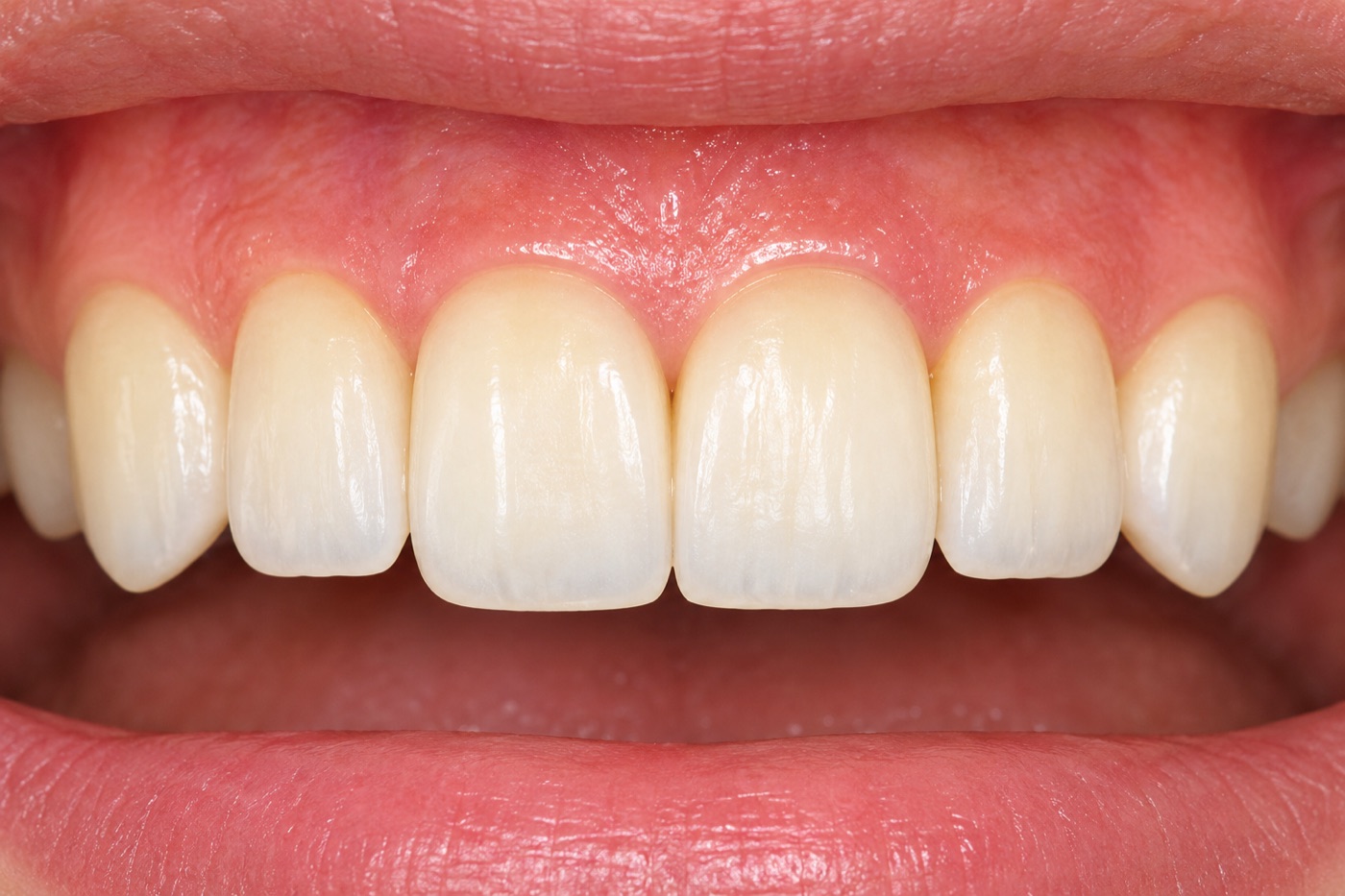
  1. ShiftShift在作為基準的牙齒上連按兩次
  2. →只要把游標移到要比較的牙齒上
  3. ΔE游標旁和比較視窗中顯示色差

Always in front

點按照片,數值也不會被遮住

「數碼測色計」是一般視窗,一點按照片視窗就會躲到後面。DeltaShade 的數值始終顯示在游標旁邊、所有視窗的最前面。

數碼測色計
  • 數值顯示在螢幕角落的另一個視窗裡
  • 為了縮放或移動照片而點按時,它會躲到後面
  • 每次看數值都要找到視窗並重新叫到前面
DeltaShade
  • 數值顯示在游標旁邊,不必移開視線
  • 即使點按照片,也始終顯示在最前面
  • 比較視窗也一直浮在前面,工作不會中斷

Features

只做比色真正需要的事

一個不干擾平常使用的看圖軟體、只在旁邊默默工作的小工具。

L* a* b*

始終顯示在游標旁

每秒約 15 次讀取游標下的顏色,並在游標旁邊顯示色塊和 L、a、b。

ΔE00 / ΔE94 / ΔE76

與基準點的色差

設定基準點後,立即計算與游標位置的 ΔE。預設使用 CIEDE2000,也可在設定中切換為 CIE94 或 CIE76。

11 × 11 pt

與數碼測色計相同的光圈

光圈大小為 1~11 共 6 段(預設最大)。以與 macOS 內建的數碼測色計相同的方式,對相同範圍取平均值。

比較
清除基準點:同時按 Shift + Control

基準點:連按兩次 Shift比較點:連按兩次 Control
基準差值目前
L78.48−4.2774.21
a5.25+2.027.27
b16.56+2.8119.37

ΔE003.79

基準與目前並排顯示

比較視窗左右並排顯示基準點和目前游標位置的顏色,L、a、b 各自的差值和 ΔE 一目了然。

最多記錄 5 個比較點

儲存在意的位置後,可在選單列的清單中隨時回顧時間、色塊、Lab 以及與基準點的 ΔE。

不會搶走點按操作

所有操作都是連按兩次按鍵,不會影響「預覽程式」或 Photoshop 中的點按和右鍵選單。

Mac & Windows

Windows 沒有用 Lab 查看螢幕顏色的內建工具

Mac 內建「數碼測色計」,而 Windows 沒有相應的內建工具。DeltaShade 在 Mac 和 Windows 上畫面相同、按鍵操作相同。

Mac

把數碼測色計變成比色工具

數值的測量方式與數碼測色計完全相同,並增加了游標旁常駐顯示、與基準點的 ΔE 以及比較點記錄。

Windows

Windows 上也能用相同操作查看 Lab 和 ΔE

連按兩次 Shift 設定基準點,連按兩次 Ctrl 儲存比較點,與 Mac 版畫面和操作相同。會讀取顯示器的色彩描述檔來計算 Lab。

How to use

只有 3 種按鍵操作

把游標放在要測量的位置,然後按鍵。

ShiftShift

設定基準點

快速連按兩次,比較視窗隨即開啟。

ControlControl

儲存比較點

快速連按兩次,依序存入空位。

Shift+Control

清除基準點

同時按下即可清除基準點。

Accuracy

與數碼測色計一致到小數點後一位

Mac 版以與 macOS 內建的數碼測色計相同的方式讀取顏色並轉換為 Lab。以下是開發期間用真實牙齒和牙齦照片比較的結果(光圈大小 11)。

測量部位數碼測色計 (L / a / b)DeltaShade (L / a / b)最大差
牙齒 178.48 / 5.25 / 16.5678.49 / 5.25 / 16.560.01
牙齒 274.21 / 7.27 / 19.3774.22 / 7.27 / 19.370.01
牙齒 370.04 / 7.52 / 21.6070.05 / 7.51 / 21.610.02
牙齦26.20 / 29.24 / 16.9426.20 / 29.24 / 16.940.01

數值是「照片中記錄的顏色」,會受拍攝條件(光源、曝光、白平衡)影響。建議比較用灰卡等統一條件拍攝的照片。

Price

一次買斷 ¥2,000

DeltaShade 1 個授權(Mac、Windows 通用)

¥2,000含稅・一次買斷

  • 購買後立即下載,授權金鑰透過電子郵件寄送
  • 1 個授權可用於 Mac 和 Windows 合計 2 台電腦
  • 修正問題的更新免費
前往購買(準備中)

付款透過金流代理服務 Lemon Squeezy(美國)進行。可使用信用卡、PayPal、Apple Pay、Google Pay 等。價格以日圓標示,由發卡機構換算為你的貨幣。

Mac
所有搭載 Apple 晶片(M1 及更新)的 Mac,macOS 26 或以上版本(Apple 晶片 Mac 可免費升級)。不支援搭載 Intel 處理器的 Mac。
Windows
Windows 11(64 位元)
所需權限
僅限 Mac:螢幕錄製、輔助使用(首次啟動時會引導)
語言
日本語 · English · Deutsch · 한국어 · 简体中文 · 繁體中文 · Português (Brasil · Portugal) · Español

Install

首次開啟時的步驟

DeltaShade 由個人開發,沒有加入 Apple 或 Microsoft 的付費開發者計畫。因此僅在首次開啟時,需要在確認畫面中進行以下操作。

Mac

  1. 打開下載的 dmg,把 DeltaShade 拖到「應用程式」檔案夾。
  2. 按兩下 DeltaShade。如果出現無法打開的提示,請按「完成」。
  3. 打開「系統設定」→「隱私權與安全性」,在下方 DeltaShade 旁按「強制打開」。
  4. 依照引導允許「螢幕錄製」和「輔助使用」。
  5. 打開選單列中的 ΔE 圖像,輸入電子郵件中的授權金鑰。

Windows

  1. 按兩下下載的 DeltaShade-Setup.exe。
  2. 如果出現「Windows 已保護您的電腦」,請按「其他資訊」→「仍要執行」。
  3. 依照畫面引導完成安裝,不需要系統管理員權限。
  4. 打開通知區域中的 ΔE 圖示,輸入電子郵件中的授權金鑰。

查看每個畫面的詳細步驟 →

FAQ

常見問題

螢幕錄製和輔助使用權限用來做什麼?

螢幕錄製用於讀取游標位置的顏色,輔助使用用於偵測連按兩次 Shift、Control。不會儲存螢幕影像,也不會傳送到外部。

出現「Apple 無法驗證…」或「Windows 已保護您的電腦」,安全嗎?

未加入 Apple 或 Microsoft 付費開發者計畫的個人開發 App 會出現此提示。依照上方「首次開啟時的步驟」允許一次,之後即可正常啟動。

變更顯示器的色彩描述檔後,數值會變嗎?

與數碼測色計一樣,會透過顯示所用的描述檔反算,因此大多數情況下不會變。只有顯示器無法顯示的非常鮮豔的顏色可能會變。

能測量口腔內的實際顏色嗎?

不能。DeltaShade 顯示的是照片中記錄的顏色,不能取代測色儀,也不能用於診斷。請用於比較拍攝條件一致的照片。

能在 Intel Mac 上使用嗎?

不能。需要搭載 Apple 晶片(M1 及更新)的 Mac。

Mac 和 Windows 上的數值相同嗎?

兩者使用相同的公式計算,但各作業系統處理螢幕顏色的方式不同,因此不會完全相同。開發期間的測試中,同一色樣的差異約在 0.7 以內。請始終在同一台電腦上進行比較。