DeltaShade比色应用
简体中文

Shade comparison for dental technicians

用 Lab 值和 ΔE
比较照片中的牙齿颜色。

只需把光标放在用“预览”或 Photoshop 打开的口内照片上。即使点按照片也不会被遮住,L、a、b 始终显示在光标旁边,按一下键就能知道与基准点的色差(CIEDE2000)。

Mac(Apple 芯片) Windows 11 9 种语言
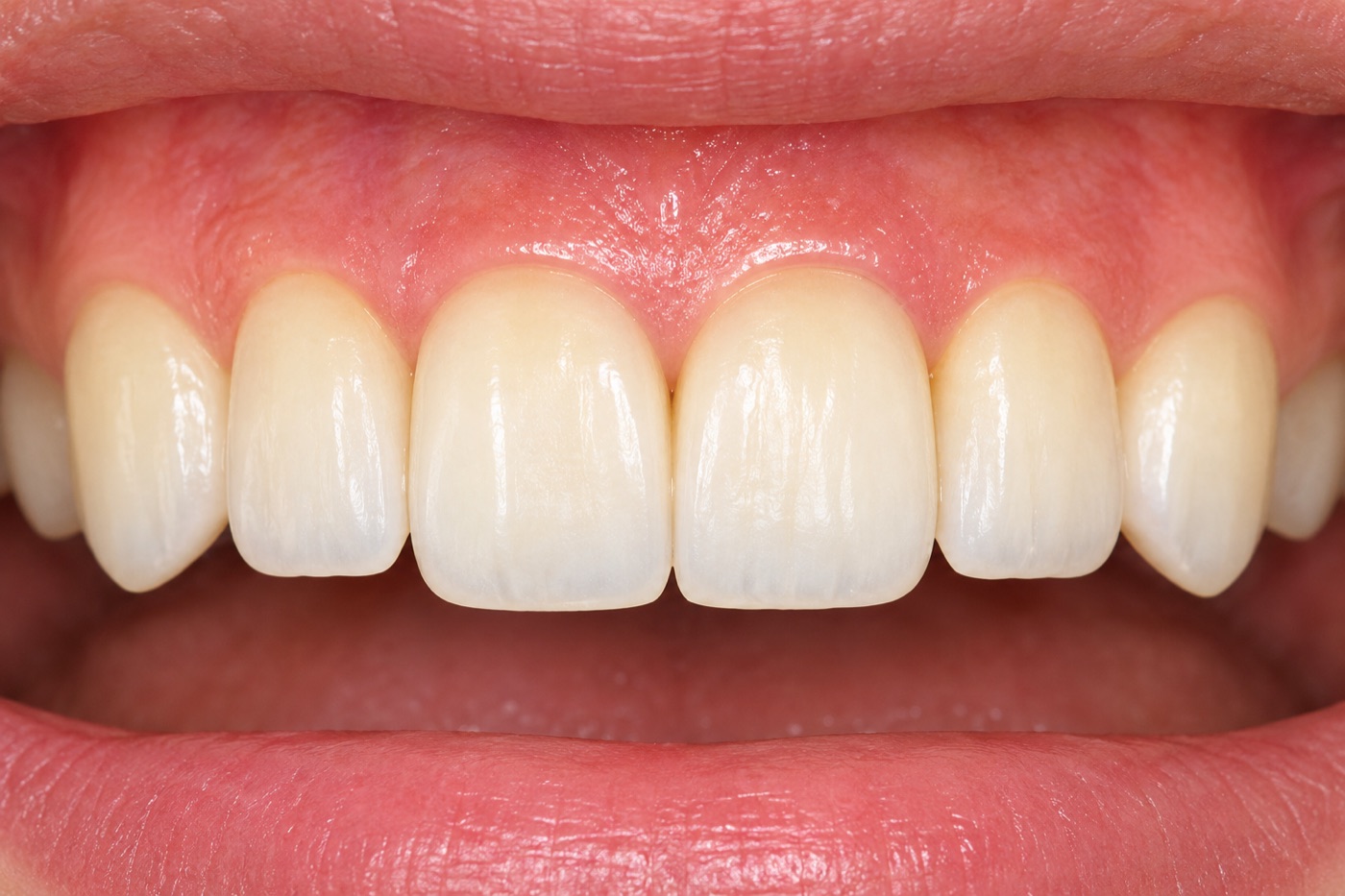
  1. ShiftShift在作为基准的牙齿上连按两次
  2. →只需把光标移到要比较的牙齿上
  3. ΔE光标旁和比较窗口中显示色差

Always in front

点按照片,数值也不会被遮住

“数码测色计”是普通窗口,一点按照片窗口就会躲到后面。DeltaShade 的数值始终显示在光标旁边、所有窗口的最前面。

数码测色计
  • 数值显示在屏幕角落的单独窗口里
  • 为了缩放或移动照片而点按时,它会躲到后面
  • 每次看数值都要找到窗口并重新调到前面
DeltaShade
  • 数值显示在光标旁边,无需移开视线
  • 即使点按照片,也始终显示在最前面
  • 比较窗口也一直浮在前面,工作不会中断

Features

只做比色真正需要的事

一个不打扰平时所用的看图软件、只在旁边默默工作的小工具。

L* a* b*

始终显示在光标旁

每秒约 15 次读取光标下的颜色,并在光标旁边显示色块和 L、a、b。

ΔE00 / ΔE94 / ΔE76

与基准点的色差

设定基准点后,立即计算与光标位置的 ΔE。默认使用 CIEDE2000,也可在设置中切换为 CIE94 或 CIE76。

11 × 11 pt

与数码测色计相同的光圈

光圈大小为 1~11 共 6 档(默认最大)。以与 macOS 自带的数码测色计相同的方式,对相同范围取平均值。

比较
清除基准点:同时按 Shift + Control

基准点:连按两次 Shift比较点:连按两次 Control
基准差值当前
L78.48−4.2774.21
a5.25+2.027.27
b16.56+2.8119.37

ΔE003.79

基准与当前并排显示

比较窗口左右并排显示基准点和当前光标位置的颜色,L、a、b 各自的差值和 ΔE 一目了然。

最多记录 5 个比较点

保存关注的位置后,可在菜单栏的列表中随时回看时间、色块、Lab 以及与基准点的 ΔE。

不会抢走点按操作

所有操作都是连按两次按键,不会影响“预览”或 Photoshop 中的点按和右键菜单。

Mac & Windows

Windows 没有用 Lab 查看屏幕颜色的自带工具

Mac 自带“数码测色计”,而 Windows 没有相应的自带工具。DeltaShade 在 Mac 和 Windows 上界面相同、按键操作相同。

Mac

把数码测色计变成比色工具

数值的测量方式与数码测色计完全相同,并增加了光标旁常驻显示、与基准点的 ΔE 以及比较点记录。

Windows

Windows 上也能用相同操作查看 Lab 和 ΔE

连按两次 Shift 设定基准点,连按两次 Ctrl 保存比较点,与 Mac 版界面和操作相同。会读取显示器的颜色描述文件来计算 Lab。

How to use

只有 3 种按键操作

把光标放在要测量的位置,然后按键。

ShiftShift

设定基准点

快速连按两次,比较窗口随即打开。

ControlControl

保存比较点

快速连按两次,依次存入空位。

Shift+Control

清除基准点

同时按下即可清除基准点。

Accuracy

与数码测色计一致到小数点后一位

Mac 版以与 macOS 自带的数码测色计相同的方式读取颜色并转换为 Lab。以下是开发期间用真实牙齿和牙龈照片比较的结果(光圈大小 11)。

测量部位数码测色计 (L / a / b)DeltaShade (L / a / b)最大差
牙齿 178.48 / 5.25 / 16.5678.49 / 5.25 / 16.560.01
牙齿 274.21 / 7.27 / 19.3774.22 / 7.27 / 19.370.01
牙齿 370.04 / 7.52 / 21.6070.05 / 7.51 / 21.610.02
牙龈26.20 / 29.24 / 16.9426.20 / 29.24 / 16.940.01

数值是“照片中记录的颜色”,会受拍摄条件(光源、曝光、白平衡)影响。建议比较用灰卡等统一条件拍摄的照片。

Price

一次买断 ¥2,000

DeltaShade 1 个许可证(Mac、Windows 通用)

¥2,000含税・一次买断

  • 购买后立即下载,许可证密钥通过邮件发送
  • 1 个许可证可用于 Mac 和 Windows 合计 2 台电脑
  • 修复问题的更新免费
前往购买(准备中)

付款通过支付代理服务 Lemon Squeezy(美国)进行。可使用信用卡、PayPal、Apple Pay、Google Pay 等。价格以日元标示,由发卡机构换算为你的货币。

Mac
所有搭载 Apple 芯片(M1 及更新)的 Mac,macOS 26 或更高版本(Apple 芯片 Mac 可免费升级)。不支持搭载 Intel 处理器的 Mac。
Windows
Windows 11(64 位)
所需权限
仅 Mac:屏幕录制、辅助功能(首次启动时会有引导)
语言
日本語 · English · Deutsch · 한국어 · 简体中文 · 繁體中文 · Português (Brasil · Portugal) · Español

Install

首次打开时的步骤

DeltaShade 由个人开发,没有加入 Apple 或 Microsoft 的付费开发者计划。因此仅在首次打开时,需要在确认画面中进行以下操作。

Mac

  1. 打开下载的 dmg,把 DeltaShade 拖到“应用程序”文件夹。
  2. 连按 DeltaShade。如果出现无法打开的提示,请点按“完成”。
  3. 打开“系统设置”→“隐私与安全性”,在下方 DeltaShade 旁点按“仍要打开”。
  4. 按照引导允许“屏幕录制”和“辅助功能”。
  5. 打开菜单栏中的 ΔE 图标,输入邮件中的许可证密钥。

Windows

  1. 双击下载的 DeltaShade-Setup.exe。
  2. 如果出现“Windows 已保护你的电脑”,请点击“更多信息”→“仍要运行”。
  3. 按照画面引导完成安装,无需管理员权限。
  4. 打开通知区域中的 ΔE 图标,输入邮件中的许可证密钥。

查看每个画面的详细步骤 →

FAQ

常见问题

屏幕录制和辅助功能权限用来做什么?

屏幕录制用于读取光标位置的颜色,辅助功能用于检测连按两次 Shift、Control。不会保存屏幕图像,也不会发送到外部。

出现“Apple 无法验证…”或“Windows 已保护你的电脑”,安全吗?

未加入 Apple 或 Microsoft 付费开发者计划的个人开发应用会出现此提示。按照上面“首次打开时的步骤”允许一次,之后即可正常启动。

更改显示器的颜色描述文件后,数值会变吗?

与数码测色计一样,会通过显示所用的描述文件反算,因此大多数情况下不会变。只有显示器无法显示的非常鲜艳的颜色可能会变。

能测量口腔内的真实颜色吗?

不能。DeltaShade 显示的是照片中记录的颜色,不能代替测色仪,也不能用于诊断。请用于比较拍摄条件一致的照片。

能在 Intel Mac 上使用吗?

不能。需要搭载 Apple 芯片(M1 及更新)的 Mac。

Mac 和 Windows 上的数值相同吗?

两者使用相同的公式计算,但各操作系统处理屏幕颜色的方式不同,因此不会完全相同。开发期间的测试中,同一色样的差异约在 0.7 以内。请始终在同一台电脑上进行比较。