DeltaShade셰이드 비교 앱
한국어

Shade comparison for dental technicians

사진 속 치아 색을
Lab 값과 ΔE로 비교하세요.

미리보기나 Photoshop에서 연 구강 내 사진 위에 커서를 올려 두기만 하면 됩니다. 사진을 클릭해도 가려지지 않고 커서 바로 옆에 L·a·b가 계속 표시되며, 키 조작 한 번으로 기준점과의 색차(CIEDE2000)를 알 수 있습니다.

Mac (Apple 실리콘) Windows 11 9개 언어
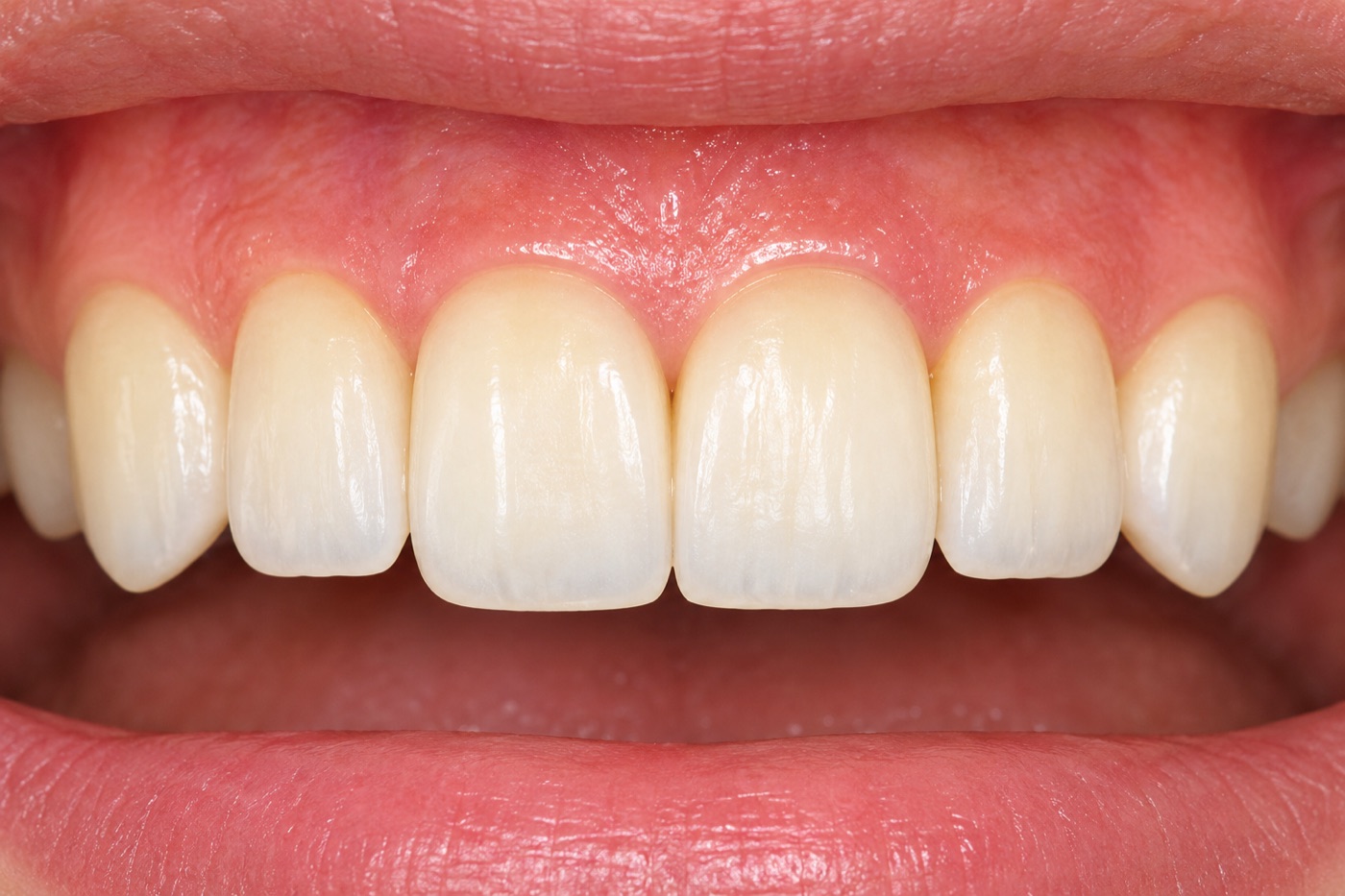
  1. ShiftShift기준으로 삼을 치아 위에서 두 번 누르기
  2. →비교할 치아로 커서를 옮기기만 하면 됩니다
  3. ΔE커서 옆과 비교 창에 색차가 표시됩니다

Always in front

사진을 클릭해도 수치가 가려지지 않습니다

디지털 색상 측정기는 일반 창이라서 사진 창을 클릭하면 뒤로 숨어 버립니다. DeltaShade의 수치는 언제나 커서 바로 옆, 가장 앞에 표시됩니다.

디지털 색상 측정기
  • 수치가 화면 구석의 별도 창에 표시됩니다
  • 사진을 확대·이동하려고 클릭하면 뒤로 숨습니다
  • 수치를 볼 때마다 창을 찾아 다시 앞으로 꺼내야 합니다
DeltaShade
  • 수치가 커서 바로 옆에 표시되어 시선을 옮기지 않고 읽을 수 있습니다
  • 사진을 클릭해도 항상 가장 앞에 표시됩니다
  • 비교 창도 앞에 떠 있어 작업이 멈추지 않습니다

Features

셰이드 비교에 필요한 것만

평소 쓰는 이미지 뷰어를 방해하지 않고 옆에서 지켜보기만 하는 작은 도구입니다.

L* a* b*

커서 옆에 항상 표시

커서 아래의 색을 1초에 약 15번 읽어 색 견본과 L·a·b를 커서 바로 옆에 표시합니다.

ΔE00 / ΔE94 / ΔE76

기준점과의 색차

기준점을 정하면 커서 위치와의 ΔE를 바로 계산합니다. 기본은 CIEDE2000이며, 설정에서 CIE94·CIE76으로 바꿀 수 있습니다.

11 × 11 pt

디지털 색상 측정기와 같은 조리개

조리개 크기는 1~11의 6단계(기본값은 최대). macOS에 기본 포함된 디지털 색상 측정기와 같은 범위를 같은 방식으로 평균합니다.

비교
기준점 지우기: Shift + Control 동시에

기준점: Shift 두 번비교점: Control 두 번
기준차이현재
L78.48−4.2774.21
a5.25+2.027.27
b16.56+2.8119.37

ΔE003.79

기준과 현재를 나란히

비교 창에는 기준점과 현재 커서 위치의 색이 좌우로 나란히 표시되어 L·a·b 각각의 차이와 ΔE를 한눈에 알 수 있습니다.

비교점을 5개까지 기록

신경 쓰이는 곳을 저장해 두면 메뉴 막대의 목록에서 시각·색 견본·Lab·기준점과의 ΔE를 나중에 다시 볼 수 있습니다.

클릭을 가로채지 않습니다

모든 조작은 키를 두 번 누르는 방식입니다. 미리보기나 Photoshop의 클릭과 오른쪽 클릭 메뉴에 영향을 주지 않습니다.

Mac & Windows

Windows에는 화면 색을 Lab으로 보는 기본 도구가 없습니다

Mac에는 ‘디지털 색상 측정기’가 처음부터 들어 있지만, Windows에는 이에 해당하는 기본 도구가 없습니다. DeltaShade는 Mac에서도 Windows에서도 같은 화면, 같은 키 조작으로 쓸 수 있습니다.

Mac

디지털 색상 측정기를 비교를 위한 도구로

수치를 구하는 방식은 디지털 색상 측정기와 같으며, 커서 옆 상시 표시·기준점과의 ΔE·비교점 기록을 더했습니다.

Windows

Windows에서도 같은 조작으로 Lab과 ΔE를

Shift 두 번으로 기준점, Ctrl 두 번으로 비교점. Mac 버전과 같은 화면, 같은 조작으로 쓸 수 있습니다. 디스플레이의 색상 프로파일을 읽어 Lab을 계산합니다.

How to use

키 조작은 3가지뿐

측정하고 싶은 곳에 커서를 두고 키를 누릅니다.

ShiftShift

기준점 설정

빠르게 두 번 누르기. 비교 창이 열립니다.

ControlControl

비교점 저장

빠르게 두 번 누르기. 비어 있는 칸에 차례로 들어갑니다.

Shift+Control

기준점 지우기

동시에 누르면 기준점이 지워집니다.

Accuracy

디지털 색상 측정기와 소수 첫째 자리까지 일치

Mac 버전은 macOS에 기본 포함된 디지털 색상 측정기와 같은 방식으로 색을 읽고 Lab으로 변환합니다. 개발 중 실제 치아와 잇몸 사진으로 비교한 결과입니다(조리개 크기 11).

측정 부위디지털 색상 측정기 (L / a / b)DeltaShade (L / a / b)최대 차이
치아 178.48 / 5.25 / 16.5678.49 / 5.25 / 16.560.01
치아 274.21 / 7.27 / 19.3774.22 / 7.27 / 19.370.01
치아 370.04 / 7.52 / 21.6070.05 / 7.51 / 21.610.02
잇몸26.20 / 29.24 / 16.9426.20 / 29.24 / 16.940.01

수치는 ‘사진에 기록된 색’입니다. 촬영 조건(광원·노출·화이트 밸런스)에 따라 달라지므로, 그레이 카드 등으로 조건을 맞춘 사진끼리 비교하기를 권장합니다.

Price

한 번 구매, ¥2,000

DeltaShade 라이선스 1개 (Mac·Windows 공통)

¥2,000세금 포함·한 번 구매

  • 구매 후 바로 다운로드, 라이선스 키는 이메일로 전달
  • 라이선스 1개로 Mac·Windows 합쳐 최대 2대
  • 버그 수정 업데이트 무료
구매하기 (준비 중)

결제는 결제 대행 서비스 Lemon Squeezy(미국)를 통해 이루어집니다. 신용카드, PayPal, Apple Pay, Google Pay 등을 사용할 수 있습니다. 가격은 일본 엔화이며 카드사에서 원화로 환산됩니다.

Mac
M1 이후의 모든 Apple 실리콘 탑재 Mac, macOS 26 이상(Apple 실리콘 Mac은 무료로 업데이트할 수 있습니다). Intel 프로세서 탑재 Mac은 지원하지 않습니다.
Windows
Windows 11 (64비트)
필요한 권한
Mac만: 화면 기록·손쉬운 사용 (처음 실행할 때 안내합니다)
언어
日本語 · English · Deutsch · 한국어 · 简体中文 · 繁體中文 · Português (Brasil · Portugal) · Español

Install

처음 열 때의 절차

DeltaShade는 개인이 개발한 앱으로, Apple이나 Microsoft의 유료 개발자 등록을 하지 않았습니다. 그래서 처음 한 번만 확인 화면에서 다음 조작이 필요합니다.

Mac

  1. 다운로드한 dmg를 열고 DeltaShade를 ‘응용 프로그램’ 폴더로 드래그합니다.
  2. DeltaShade를 더블 클릭합니다. 열 수 없다는 확인 창이 나오면 ‘완료’를 누릅니다.
  3. ‘시스템 설정’ → ‘개인정보 보호 및 보안’을 열고 아래쪽의 DeltaShade 옆 ‘그래도 열기’를 누릅니다.
  4. 안내에 따라 ‘화면 기록’과 ‘손쉬운 사용’을 허용합니다.
  5. 메뉴 막대의 ΔE 아이콘을 열고 이메일로 받은 라이선스 키를 입력합니다.

Windows

  1. 다운로드한 DeltaShade-Setup.exe를 더블 클릭합니다.
  2. ‘Windows의 PC 보호’가 나오면 ‘추가 정보’ → ‘실행’을 누릅니다.
  3. 화면 안내에 따라 설치합니다. 관리자 권한은 필요하지 않습니다.
  4. 알림 영역의 ΔE 아이콘을 열고 이메일로 받은 라이선스 키를 입력합니다.

화면별 자세한 절차 보기 →

FAQ

자주 묻는 질문

화면 기록과 손쉬운 사용 권한은 어디에 쓰나요?

화면 기록은 커서 위치의 색을 읽기 위해, 손쉬운 사용은 Shift·Control 두 번 누르기를 감지하기 위해 사용합니다. 화면 이미지를 저장하거나 외부로 보내는 일은 없습니다.

‘Apple은 확인할 수 없습니다’ ‘Windows의 PC 보호’가 표시됩니다. 안전한가요?

Apple이나 Microsoft의 유료 개발자 등록을 하지 않은 개인 개발 앱에서는 이 표시가 나옵니다. 위의 ‘처음 열 때의 절차’대로 한 번만 허용하면 이후에는 평소처럼 실행됩니다.

모니터의 색상 프로파일을 바꾸면 수치가 달라지나요?

디지털 색상 측정기와 마찬가지로 표시에 사용하는 프로파일로 역산하므로 대부분 달라지지 않습니다. 디스플레이가 표현할 수 없는 아주 선명한 색만 달라질 수 있습니다.

구강 내 실제 색을 측정할 수 있나요?

아니요. DeltaShade가 보여 주는 것은 사진에 기록된 색입니다. 측색계를 대신하거나 진단 목적으로 사용할 수 없습니다. 촬영 조건을 맞춘 사진끼리 비교하는 데 사용하세요.

Intel Mac에서 쓸 수 있나요?

쓸 수 없습니다. M1 이후의 Apple 실리콘을 탑재한 Mac이 대상입니다.

Mac과 Windows에서 수치가 같나요?

둘 다 같은 식으로 계산하지만 화면 색을 다루는 방식이 OS마다 달라 완전히 같지는 않습니다. 개발 중 확인에서는 같은 색 견본으로 약 0.7 이내의 차이였습니다. 비교는 항상 같은 컴퓨터에서 하세요.