DeltaShadeFarbvergleichs-App
Deutsch

Shade comparison for dental technicians

Zahnfarben in Fotos mit Lab und ΔE vergleichen.

Einfach den Mauszeiger über ein intraorales Foto in Vorschau oder Photoshop bewegen. L, a und b bleiben direkt neben dem Zeiger sichtbar – auch wenn du ins Foto klickst –, und ein Tastendruck zeigt den Farbabstand (CIEDE2000) zum Referenzpunkt.

Mac (Apple Silicon) Windows 11 9 Sprachen
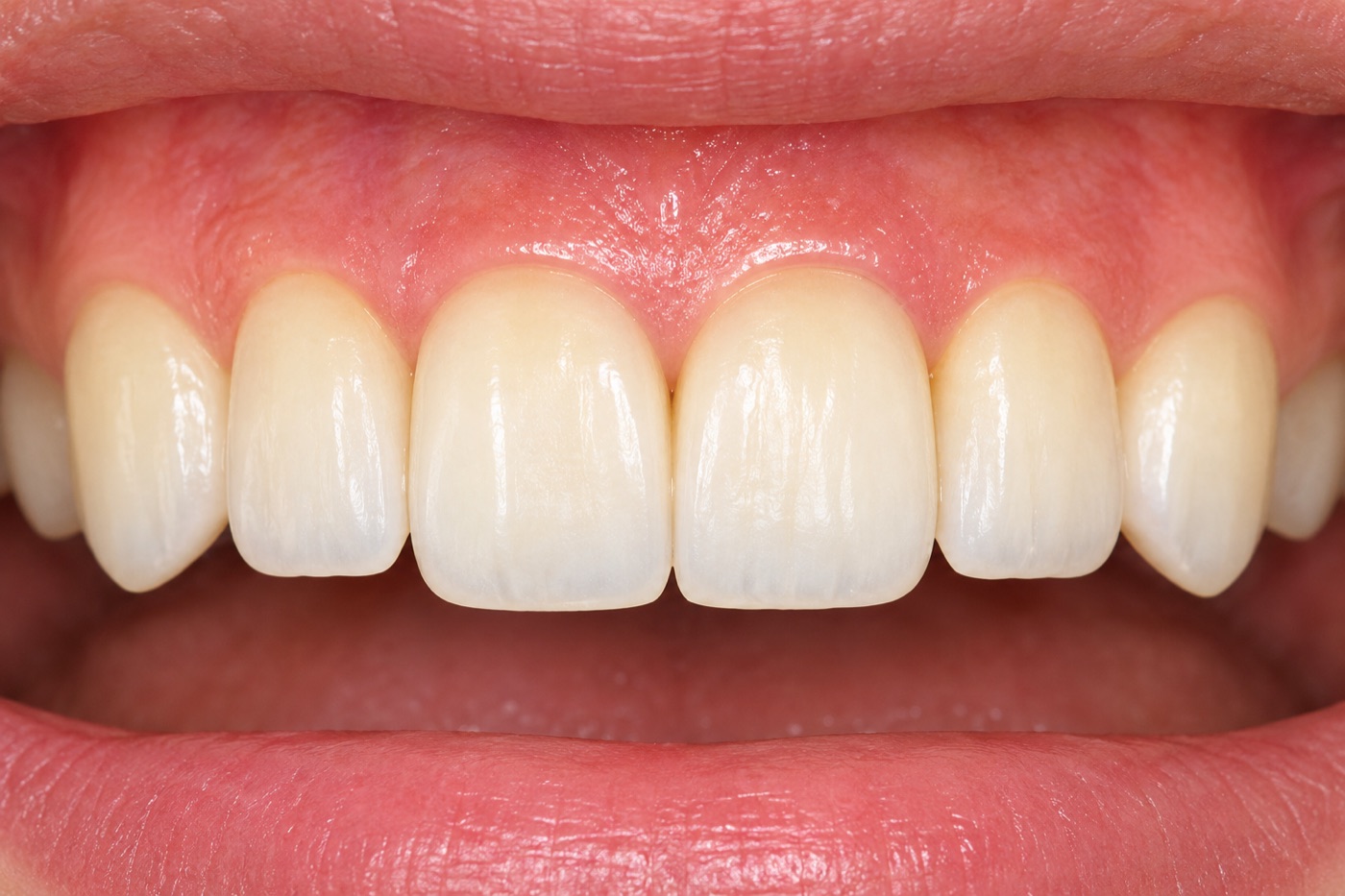
  1. ShiftShiftAuf dem Referenzzahn zweimal drücken
  2. →Den Zeiger einfach zum Vergleichszahn bewegen
  3. ΔEDer Farbabstand erscheint neben dem Zeiger und im Vergleichsfenster

Always in front

Ins Foto klicken – die Werte bleiben sichtbar

Das Digital Color Meter ist ein normales Fenster und verschwindet hinter dem Foto, sobald du ins Foto klickst. Die Werte von DeltaShade stehen immer direkt neben dem Zeiger, ganz vorne.

Digital Color Meter
  • Die Werte erscheinen in einem eigenen Fenster in einer Bildschirmecke
  • Wer zum Zoomen oder Verschieben ins Foto klickt, verdeckt es
  • Für jeden Wert muss man das Fenster suchen und wieder nach vorne holen
DeltaShade
  • Die Werte stehen direkt neben dem Zeiger – ohne den Blick abzuwenden
  • Immer im Vordergrund, auch beim Klick ins Foto
  • Auch das Vergleichsfenster bleibt vorne – die Arbeit läuft ohne Unterbrechung

Features

Genau das, was der Farbvergleich braucht

Ein kleines Werkzeug, das neben deinem gewohnten Bildbetrachter mitläuft, ohne zu stören.

L* a* b*

Immer neben dem Zeiger

Liest die Farbe unter dem Zeiger etwa 15-mal pro Sekunde und zeigt Farbfeld sowie L, a und b direkt daneben.

ΔE00 / ΔE94 / ΔE76

Abstand zur Referenz

Nach dem Setzen eines Referenzpunkts wird das ΔE zur Zeigerposition sofort berechnet. Standard ist CIEDE2000; in den Einstellungen auch CIE94 oder CIE76.

11 × 11 pt

Gleiche Blende wie das Digital Color Meter

Sechs Blendengrößen von 1 bis 11 (Standard: die größte). Mittelt denselben Bereich auf dieselbe Weise wie das in macOS enthaltene Digital Color Meter.

Vergleich
Referenz löschen: Shift + Control gleichzeitig

Referenz: Shift zweimal drückenVergleich: Control zweimal drücken
RefDiff.Aktuell
L78.48−4.2774.21
a5.25+2.027.27
b16.56+2.8119.37

ΔE003.79

Referenz und Aktuell nebeneinander

Das Vergleichsfenster zeigt die Referenzfarbe und die Farbe unter dem Zeiger nebeneinander, mit den Differenzen in L, a und b sowie dem ΔE auf einen Blick.

Bis zu 5 Messpunkte speichern

Interessante Stellen speichern und später in der Liste in der Menüleiste ansehen: Uhrzeit, Farbfeld, Lab und ΔE zur Referenz.

Fängt keine Klicks ab

Alles läuft über doppeltes Tippen auf Tasten. Klicks und Kontextmenüs in Vorschau oder Photoshop bleiben unberührt.

Mac & Windows

Windows hat kein eingebautes Werkzeug, um Bildschirmfarben in Lab abzulesen

Jeder Mac hat das Digital Color Meter, Windows hat nichts Vergleichbares. DeltaShade sieht auf Mac und Windows gleich aus und wird mit denselben Tasten bedient.

Mac

Das Digital Color Meter – gemacht zum Vergleichen

Die Werte werden genau wie beim Digital Color Meter gemessen – dazu die ständige Anzeige neben dem Zeiger, das ΔE zur Referenz und gespeicherte Messpunkte.

Windows

Lab und ΔE auch unter Windows, mit denselben Tasten

Shift zweimal für die Referenz, Strg zweimal für einen Messpunkt – dieselben Fenster und Tasten wie auf dem Mac. Lab wird aus dem Farbprofil deines Bildschirms berechnet.

How to use

Nur drei Tastenaktionen

Zeiger auf die Messstelle setzen und die Tasten drücken.

ShiftShift

Referenz setzen

Schnell zweimal drücken. Das Vergleichsfenster öffnet sich.

ControlControl

Messpunkt speichern

Schnell zweimal drücken. Füllt den nächsten freien Platz.

Shift+Control

Referenz löschen

Beide gleichzeitig drücken, um die Referenz zu löschen.

Accuracy

Stimmt mit dem Digital Color Meter auf eine Nachkommastelle überein

Die Mac-Version liest Farben auf dieselbe Weise und rechnet sie genauso in Lab um wie das in macOS enthaltene Digital Color Meter. Ergebnisse mit echten Fotos von Zähnen und Zahnfleisch während der Entwicklung (Blende 11).

MessstelleDigital Color Meter (L / a / b)DeltaShade (L / a / b)Max. Diff.
Zahn 178.48 / 5.25 / 16.5678.49 / 5.25 / 16.560.01
Zahn 274.21 / 7.27 / 19.3774.22 / 7.27 / 19.370.01
Zahn 370.04 / 7.52 / 21.6070.05 / 7.51 / 21.610.02
Zahnfleisch26.20 / 29.24 / 16.9426.20 / 29.24 / 16.940.01

Die Werte sind die im Foto gespeicherten Farben. Sie hängen von den Aufnahmebedingungen ab (Lichtquelle, Belichtung, Weißabgleich). Vergleiche daher am besten Fotos, die unter gleichen Bedingungen entstanden sind, zum Beispiel mit einer Graukarte.

Price

Einmalkauf, ¥2.000

DeltaShade – 1 Lizenz (Mac und Windows)

¥2,000inkl. Steuer, einmalig

  • Sofortiger Download nach dem Kauf; Lizenzschlüssel per E-Mail
  • Eine Lizenz für bis zu 2 Computer (Mac und Windows zusammen)
  • Kostenlose Fehlerbehebungs-Updates
Zur Kasse (bald verfügbar)

Die Zahlung wird über Lemon Squeezy (USA) abgewickelt. Kreditkarten, PayPal, Apple Pay, Google Pay und mehr werden akzeptiert. Der Preis ist in japanischen Yen; deine Karte rechnet ihn in deine Währung um.

Mac
Jeder Mac mit Apple Silicon (M1 oder neuer), macOS 26 oder neuer (kostenloses Update für Macs mit Apple Silicon). Macs mit Intel-Prozessor werden nicht unterstützt.
Windows
Windows 11 (64 Bit)
Berechtigungen
Nur Mac: Bildschirmaufnahme und Bedienungshilfen (beim ersten Start wird erklärt, wie)
Sprachen
日本語 · English · Deutsch · 한국어 · 简体中文 · 繁體中文 · Português (Brasil · Portugal) · Español

Install

Beim ersten Öffnen

DeltaShade stammt von einem unabhängigen Entwickler, der nicht an den kostenpflichtigen Entwicklerprogrammen von Apple oder Microsoft teilnimmt. Deshalb musst du es beim ersten Mal wie folgt bestätigen.

Mac

  1. Öffne das geladene dmg und ziehe DeltaShade in den Ordner „Programme“.
  2. Doppelklicke auf DeltaShade. Wenn eine Meldung sagt, dass es nicht geöffnet werden kann, klicke auf „Fertig“.
  3. Öffne Systemeinstellungen → Datenschutz & Sicherheit, scrolle nach unten und klicke bei DeltaShade auf „Dennoch öffnen“.
  4. Erlaube nach Anleitung „Bildschirmaufnahme“ und „Bedienungshilfen“.
  5. Öffne das ΔE-Symbol in der Menüleiste und gib den Lizenzschlüssel aus deiner E-Mail ein.

Windows

  1. Doppelklicke auf die geladene DeltaShade-Setup.exe.
  2. Erscheint „Der Computer wurde durch Windows geschützt“, klicke auf „Weitere Informationen“ → „Trotzdem ausführen“.
  3. Folge dem Installationsprogramm. Administratorrechte sind nicht nötig.
  4. Öffne das ΔE-Symbol im Infobereich und gib den Lizenzschlüssel aus deiner E-Mail ein.

Schritt-für-Schritt-Anleitung mit jedem Fenster →

FAQ

Häufige Fragen

Wofür werden Bildschirmaufnahme und Bedienungshilfen gebraucht?

Die Bildschirmaufnahme dient zum Lesen der Farbe am Zeiger, die Bedienungshilfen zum Erkennen des doppelten Drückens von Shift und Control. Bildschirminhalte werden weder gespeichert noch irgendwohin gesendet.

Es erscheint „Apple konnte nicht überprüfen …“ oder „Der Computer wurde durch Windows geschützt“. Ist das sicher?

Diese Meldung erscheint bei Apps unabhängiger Entwickler, die nicht an den kostenpflichtigen Programmen von Apple oder Microsoft teilnehmen. Erlaube die App einmal wie oben unter „Beim ersten Öffnen“ beschrieben; danach startet sie ganz normal.

Ändern sich die Werte, wenn ich das Farbprofil des Monitors wechsle?

Wie das Digital Color Meter rechnet DeltaShade über das zur Anzeige verwendete Profil zurück, daher ändern sie sich meistens nicht. Nur sehr gesättigte Farben, die der Bildschirm nicht darstellen kann, können sich ändern.

Kann es die tatsächliche Farbe im Mund messen?

Nein. DeltaShade zeigt die im Foto gespeicherten Farben. Es ersetzt kein Farbmessgerät und darf nicht zur Diagnose verwendet werden. Nutze es zum Vergleich von Fotos, die unter gleichen Bedingungen aufgenommen wurden.

Läuft es auf Intel-Macs?

Nein. Es wird ein Mac mit Apple Silicon (M1 oder neuer) benötigt.

Sind die Werte auf Mac und Windows gleich?

Beide verwenden dieselben Formeln, aber jedes Betriebssystem behandelt Bildschirmfarben anders, daher sind sie nicht exakt gleich. In unseren Tests wich dasselbe Farbmuster um etwa 0,7 oder weniger ab. Vergleiche immer auf demselben Computer.